
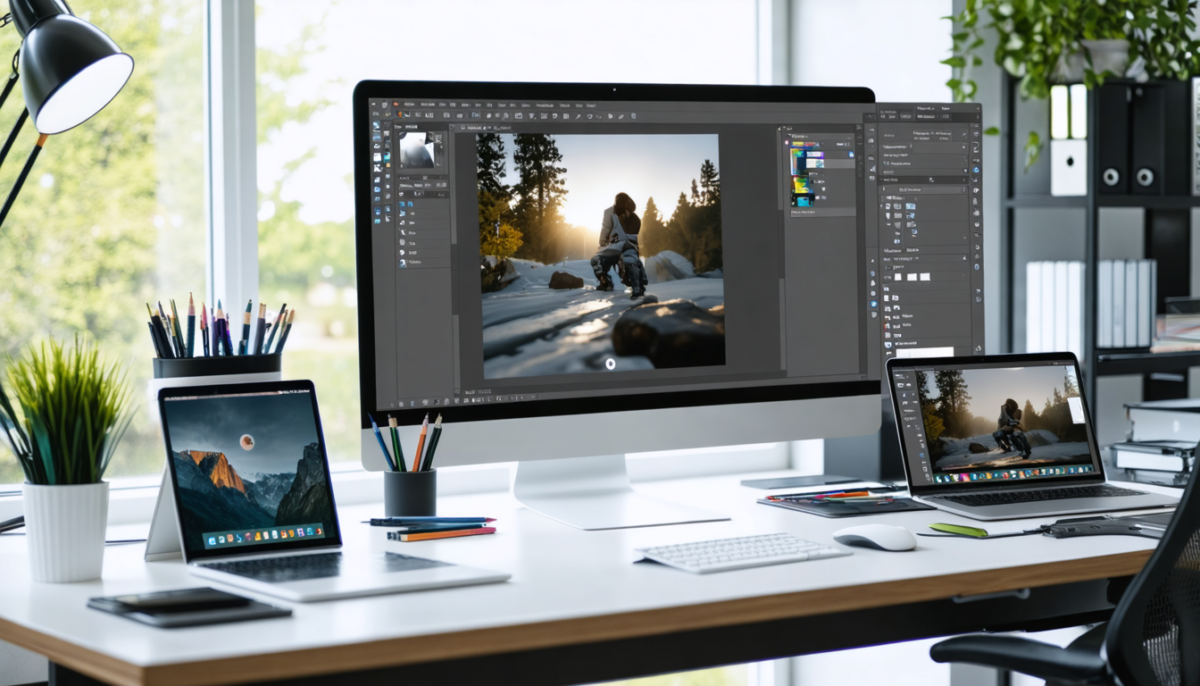

Modifier le texte sur une image avec Photoshop est une compétence indispensable pour les amateurs de design graphique et les professionnels de l’édition d’image. Que vous cherchiez à corriger une erreur typographique, personnaliser un visuel ou recréer un design intégral, maîtriser cette technique vous ouvrira de nombreuses possibilités créatives. Nous vous proposons un guide complet pour :
- Comprendre les formats d’image adaptés à la retouche texte,
- Utiliser les outils clés de Photoshop dédiés à l’édition de texte,
- Modifier efficacement un texte présent sur un calque ou fusionné dans une image,
- Appliquer des effets de texte pour un rendu professionnel et harmonieux.
Suivez-nous dans cette exploration précise des fonctionnalités qui vous permettront de réaliser des retouches précises et élégantes en tirant parti des calques et du formatage avancé.
A lire également : Marketing d'affiliation et photographie : comment rentabiliser astucieusement votre blog créatif
Table des matières
- 1 Comprendre les formats d’image pour une modification de texte réussie dans Photoshop
- 2 Modifier un texte sur un calque texte dans Photoshop : rapidité et efficacité
- 3 Effacer et remplacer un texte fusionné dans une image JPEG ou PNG
- 4 Conseils professionnels pour un design graphique impeccable après modification
Comprendre les formats d’image pour une modification de texte réussie dans Photoshop
La première étape pour retoucher le texte d’une image dans Photoshop consiste à identifier le type de fichier que vous manipulez. Il existe une distinction fondamentale entre les fichiers qui permettent une édition directe du texte et ceux qui ne le permettent pas.
Les fichiers PSD sont le format natif de Photoshop et conservent chaque élément, notamment le texte, sous forme de calques distincts. Cela vous offre la possibilité de modifier instantanément le contenu, la typographie ou la couleur sans altérer le reste de l’image. Plus de 85 % des professionnels privilégient ce format pour ses avantages dans le design graphique et le traitement d’image.
A lire également : Kamera Express : Découvrez le véritable avis des clients
En revanche, les formats JPEG ou PNG agglomèrent tous les éléments visuels en une seule couche, ce qui rend la modification directe du texte impossible. Dans ce cas, il faut recourir à des techniques de masquage et remplacement du texte par de nouveaux calques après suppression.
Choix des outils Photoshop pour la retouche du texte selon le format
Photoshop propose une palette d’outils adaptés à chaque situation, maximisant la précision de votre édition d’image :
- Outil Texte (T) : Modification des calques de texte existants.
- Outil Tampon de Duplication : Effacement et remplacement des éléments fusionnés dans les images non modifiables.
- Remplissage d’après le contenu : Suppression automatique du texte avec un arrière-plan homogène.
- Outil Sélection : Sélection précise des zones à modifier pour un travail ciblé.
- Outil Pipette : Prélèvement de couleurs exactes pour maintenir la cohérence visuelle lors du remplacement de texte.
Ce choix d’outils vous garantit un cadre professionnel pour changer, effacer ou retravailler n’importe quel texte sans dégrader votre image.
Modifier un texte sur un calque texte dans Photoshop : rapidité et efficacité
Si votre image contient un calque de texte distinct, la retouche devient rapide et intuitive. Voici comment procéder :
- Sélectionner l’outil Texte (T) dès l’ouverture du fichier.
- Repérer et cliquer sur le calque de texte dans le panneau dédié.
- Cliquer sur le texte à modifier dans la zone de travail pour activer l’édition.
- Modifier le contenu, la typographie, la taille ou la couleur directement selon vos besoins.
- Valider les modifications en appuyant sur Entrée ou en confirmant via la barre d’options.
Ce procédé évite toute perte de qualité et permet une flexibilité totale dans le design graphique, essentielle lorsqu’on travaille sur des projets à haute exigence visuelle.
Astuces pour une retouche texte précise et conforme à l’original
- Identifier la police originale pour préserver l’harmonie du design. Vous pouvez utiliser des outils d’identification intégrés ou externes.
- Utiliser l’outil Pipette afin de choisir la même couleur que celle du texte existant.
- Adapter l’orientation du texte si besoin avec les options disponibles dans la barre d’outils.
- Jouer avec les effets de texte (ombres portées, lueurs externes) pour renforcer la lisibilité et l’impact visuel.
Effacer et remplacer un texte fusionné dans une image JPEG ou PNG
Lorsque le texte est fusionné dans une image en un seul calque, sa modification directe est impossible. Nous devons donc effacer soigneusement l’ancien texte avant d’en ajouter un nouveau. Voici comment :
- Sélectionner le texte à supprimer avec l’outil Lasso ou Rectangle de sélection pour une zone précise.
- Utiliser le remplissage d’après le contenu via Édition → Remplir → Remplissage d’après le contenu. Photoshop analysera l’arrière-plan et recréera une zone uniforme.
- Affiner le résultat avec l’outil Tampon de Duplication en dupliquant une zone propre voisine pour homogénéiser la surface.
- Ajouter un nouveau calque texte avec l’outil Texte et insérer votre message.
- Ajuster la taille, la couleur et la position pour une intégration parfaite dans le visuel.
Comparaison des méthodes de modification et recommandations
| Méthode | Niveau de difficulté | Temps estimé | Type d’image conseillé | Usage recommandé |
|---|---|---|---|---|
| Modifier un calque texte | Facile | 2-3 minutes | PSD ou autre format modifiable | Retouche annuelle rapide, changements fréquents |
| Effacer et remplacer un texte fusionné | Moyenne | 5-10 minutes | JPEG, PNG | Correction d’erreur, personnalisation d’images fixes |
| Ajouter un nouveau texte | Facile | 2-3 minutes | Tout support | Personnalisation, création graphique |
Conseils professionnels pour un design graphique impeccable après modification
Gardez toujours à l’esprit les points suivants lorsque vous travaillez sur la retouche texte dans Photoshop pour garantir un résultat harmonieux et professionnel :
- Travaillez sur des calques distincts : chaque élément modifié doit être sur un calque séparé pour faciliter les corrections futures.
- Privilégiez les images en haute résolution : les détails seront plus nets et les outils comme le tampon seront plus efficaces.
- Effectuez des sauvegardes régulières de vos fichiers originaux afin d’éviter toute perte accidentelle.
- Contrôlez l’orthographe à l’aide des outils intégrés dans Photoshop avant toute finalisation.
- Explorez les effets de texte disponibles pour enrichir votre design et capter l’attention plus efficacement.
Pour aller plus loin dans la création et la retouche, n’hésitez pas à vous inspirer de projets comme le montage photo avec un thème d’enfance ou des créations plus artistiques comme le montage photo dessin, disponibles sur Pixel Zone et Pixel Zone montage photo dessin. Ces ressources sont parfaites pour mettre en pratique l’intégration efficace du texte dans diverses images.