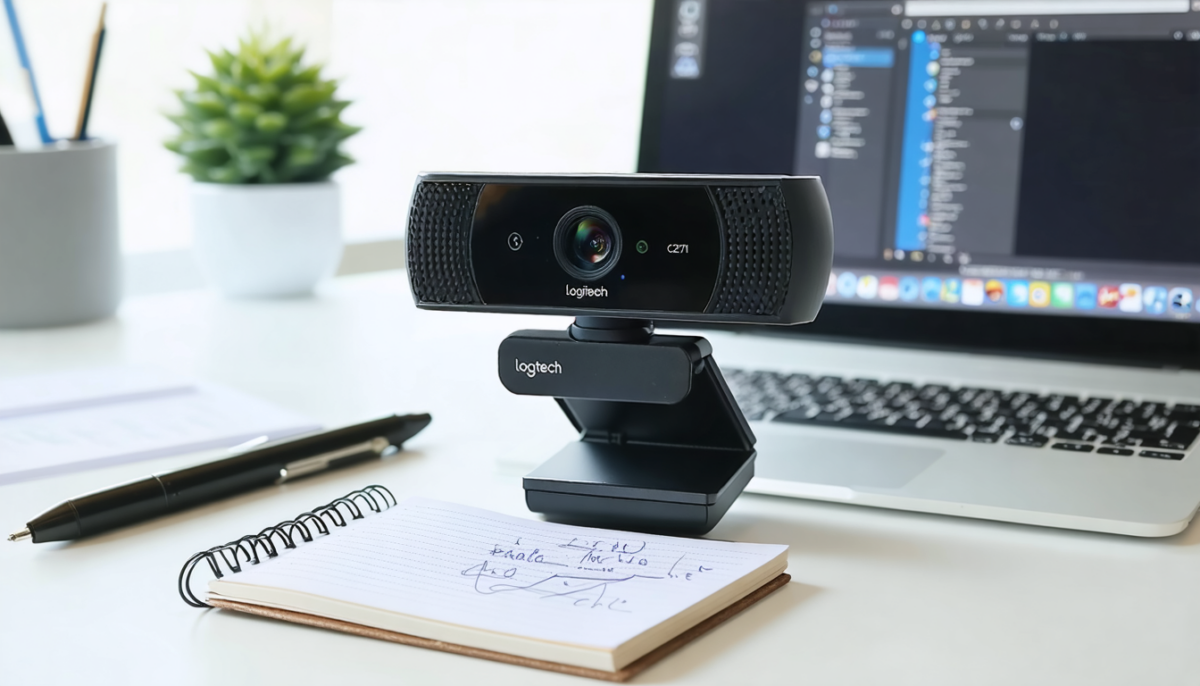

La caméra Logitech C270 s’impose comme un choix privilégié pour les visioconférences, la capture vidéo et le streaming amateur grâce à son excellent rapport qualité-prix et sa simplicité d’utilisation. Pourtant, il arrive que son intégration avec le logiciel Logitech Capture rencontre des problèmes techniques qui peuvent freiner votre expérience. Nous allons ensemble explorer les causes les plus fréquentes de ces dysfonctionnements ainsi que des solutions éprouvées pour assurer un fonctionnement fluide et une qualité d’image optimale. Voici ce que nous aborderons :
- Les raisons courantes pour lesquelles la webcam n’est pas détectée ou fonctionne mal avec Logitech Capture.
- Les vérifications de base indispensables avant toute démarche complexe.
- Des solutions concrètes pour la mise à jour des pilotes, la gestion des autorisations et la configuration de la caméra.
- Un tableau récapitulatif des problèmes fréquents et leurs résolutions.
- Des conseils pratiques pour le dépannage webcam, y compris lorsqu’un problème matériel est à envisager.
Cette approche détaillée vous permettra d’optimiser la connexion USB de votre caméra Logitech C270, d’affiner sa configuration avec le logiciel Capture, et de maximiser la qualité de vos vidéos.
A lire aussi : Maîtrisez l'art de retoucher le texte sur une image avec Photoshop : votre guide complet
Table des matières
- 1 Causes fréquentes des problèmes entre la caméra Logitech C270 et le logiciel Logitech Capture
- 2 Les solutions précises pour la résolution des problèmes fréquents avec la Logitech C270 et Capture
- 2.1 Mise à jour et installation des pilotes Logitech C270
- 2.2 Réinitialisation des paramètres dans Logitech Capture pour repartir sur une base saine
- 2.3 Modifier les autorisations d’accès à la caméra dans les paramètres système
- 2.4 Fermer les applications susceptibles d’utiliser la caméra en arrière-plan
- 2.5 Tester la caméra sur un autre port USB ou un autre ordinateur
- 2.6 Réinstallation complète du logiciel Logitech Capture
- 3 Tableau récapitulatif des problèmes fréquents avec la caméra Logitech C270 et leur résolution
Causes fréquentes des problèmes entre la caméra Logitech C270 et le logiciel Logitech Capture
Nous rencontrons souvent des difficultés quand la caméra Logitech C270 ne fonctionne pas correctement avec le logiciel Capture vidéo. Ces obstacles découlent généralement de plusieurs causes que nous avons classées pour vous :
- Pilotes obsolètes ou absents : Un pilote non actualisé empêche la reconnaissance optimale de la webcam par votre système. En 2026, certains systèmes ont encore du mal à gérer les anciens pilotes non compatibles avec les dernières mises à jour Windows ou macOS.
- Incompatibilité logicielle : Certaines versions récentes des systèmes d’exploitation (Windows 11, macOS Ventura et au-delà) peuvent présenter des conflits avec Logitech Capture, notamment après des mises à jour majeures.
- Conflits avec d’autres applications comme Zoom, Teams ou Skype utilisant la caméra en arrière-plan, qui peuvent bloquer l’accès à la webcam pour Logitech Capture.
- Paramètres de confidentialité dans le système qui restreignent l’autorisation d’accès à la caméra pour certaines applications.
- Problèmes matériels tels qu’un port USB défectueux ou un câble endommagé nuisent à la stabilité de la connexion et au transfert vidéo.
Ces facteurs montrent qu’une interaction harmonieuse entre matériel, système et logiciel est nécessaire pour une capture vidéo efficace.
A lire aussi : Drone FPV équipé d’une caméra 360° : plongez au cœur d’une immersion révolutionnaire
Vérifications préliminaires avant de diagnostiquer des problèmes plus complexes
Avant de passer à des solutions plus techniques, quelques contrôles simples s’avèrent souvent décisifs et évitent un dépannage long :
- Connexion USB : S’assurer que la caméra Logitech C270 est bien branchée sur un port USB pleinement fonctionnel. Nous recommandons d’utiliser de préférence un port USB 3.0 pour une meilleure stabilité du flux vidéo.
- Reconnaissance système : Vérifier dans les paramètres de votre ordinateur la présence de la webcam, sous « Périphériques d’imagerie » ou « Caméras ». Si elle n’apparaît pas, le problème est souvent lié à une absence de pilote ou matériel.
- Mise à jour du logiciel Capture : Télécharger la dernière version disponible sur le site officiel de Logitech garantit l’intégration avec les nouveautés systèmes et corrige souvent les bugs.
- Redémarrage de l’ordinateur : Après toute installation ou mise à jour, un redémarrage permet souvent de pérenniser les modifications et d’éliminer les conflits temporaires.
Ces quelques étapes bénéficient à un grand nombre d’utilisateurs pour retrouver rapidement une bonne fonctionnalité de leur webcam.
Les solutions précises pour la résolution des problèmes fréquents avec la Logitech C270 et Capture
Abordons maintenant les solutions qui ont fait leurs preuves pour rétablir un fonctionnement optimal de votre webcam Logitech C270 via le logiciel Logitech Capture :
Mise à jour et installation des pilotes Logitech C270
La majorité des dysfonctionnements provient souvent d’un pilote mal adapté. Voici la démarche à suivre :
- Sur Windows, ouvrez le « Gestionnaire de périphériques » (Windows + X), recherchez « Caméras » ou « Périphériques d’imagerie », cliquez droit sur Logitech C270 et sélectionnez « Mettre à jour le pilote ». Optez pour « Rechercher automatiquement les pilotes ». Ceci installe la version la plus récente compatible.
- Sur macOS, les pilotes se mettent à jour automatiquement via les mises à jour système. Assurez-vous que votre système bénéficie de la dernière version.
- Pour télécharger manuellement, rendez-vous sur le site officiel Logitech où sont proposés des pilotes réactualisés adaptés à votre OS.
La mise à jour des drivers garantit la qualité d’image et la réactivité de la webcam sous Capture vidéo.
Réinitialisation des paramètres dans Logitech Capture pour repartir sur une base saine
Une configuration erronée ou incomplète peut aussi être à la source de défaillances. Nous recommandons de :
- Lancer Logitech Capture.
- Accéder à Paramètres avancés.
- Cliquer sur Réinitialiser tous les paramètres pour éliminer toutes erreurs de configuration.
Cette opération simple vous offre une interface propre, toutes les options réglées par défaut, assurant ainsi que votre caméra fonctionne dans des conditions idéales.
Modifier les autorisations d’accès à la caméra dans les paramètres système
Les systèmes d’exploitation de nos jours insistent sur la confidentialité des utilisateurs, parfois au détriment de la simplicité d’usage. Voici comment vérifier vos autorisations :
- Sur Windows : Naviguez vers « Paramètres » > « Confidentialité et sécurité » > « Caméra ». Activez l’accès pour les applications et assurez-vous que Logitech Capture y figure parmi les autorisées.
- Sur macOS : Rendez-vous dans « Préférences Système » > « Sécurité et confidentialité » > « Confidentialité » > « Caméra » puis cochez Logitech Capture.
Un réglage adéquat de ces permissions garantit que le logiciel peut exploiter pleinement la webcam.
Fermer les applications susceptibles d’utiliser la caméra en arrière-plan
La concurrence d’autres applis telle que Skype, Zoom, ou Microsoft Teams est une source répétée de blocage de la webcam dans Logitech Capture. Avant d’utiliser Capture :
- Fermez toutes les applications pouvant activer la caméra.
- Vérifiez via le gestionnaire des tâches qu’aucun service lié à ces applications ne tourne en tâche de fond.
Ce point facilite un accès exclusif de Logitech Capture à la caméra, évitant une image noire ou gelée durant la capture vidéo.
Tester la caméra sur un autre port USB ou un autre ordinateur
Un port USB défaillant impacte la connexion et la qualité du signal. Pour écarter cette hypothèse :
- Branchez un autre périphérique USB sur le port suspect pour vérifier son bon fonctionnement.
- Essayez la Logitech C270 sur un autre port USB de votre ordinateur, en privilégiant un port USB 3.0.
- Si possible, connectez la webcam sur un autre ordinateur et testez-la via Logitech Capture pour déterminer s’il s’agit d’un souci matériel ou logiciel.
Cette précaution est essentielle pour isoler la source du dysfonctionnement.
Réinstallation complète du logiciel Logitech Capture
En dernier recours, la réinstallation du logiciel efface les bugs persistants et remet à neuf tous les fichiers :
- Sur Windows, allez dans « Panneau de configuration » > « Programmes et fonctionnalités », sélectionnez Logitech Capture et désinstallez-le.
- Sur macOS, glissez l’application Logitech Capture dans la corbeille.
- Téléchargez la dernière version disponible sur le site officiel Logitech et procédez à une nouvelle installation propre.
Cette action garantit que les derniers correctifs et réglages optimisés sont bien en place.
Tableau récapitulatif des problèmes fréquents avec la caméra Logitech C270 et leur résolution
| Problème rencontré | Cause probable | Solution recommandée |
|---|---|---|
| La caméra n’est pas détectée | Pilotes obsolètes ou manquants | Mise à jour des pilotes via gestionnaire de périphériques ou site Logitech |
| Image noire ou gelée dans Logitech Capture | Conflit avec d’autres applications | Fermeture des applications concurrentes (Skype, Zoom, Teams) |
| Vidéo de mauvaise qualité | Paramètres incorrects ou faible éclairage | Réglage des paramètres dans Logitech Capture et amélioration de l’éclairage |
| La caméra fonctionne sur un autre PC | Problème logiciel sur le PC initial | Réinstallation de Logitech Capture et vérification des paramètres de confidentialité |
| La caméra ne fonctionne sur aucun PC | Problème matériel | Contact avec le support Logitech ou remplacement du matériel |